
Añadir un acceso directo a MyCasiola en la pantalla de inicio de su teléfono es rápido y fácil, lo que le brinda acceso instantáneo a la aplicación sin la molestia de buscar la URL en sus marcadores. Simplemente abra MyCasiola en su navegador móvil, pulse el botón compartir (en iPhone) o el botón menú (en Android) y seleccione “Añadir a la pantalla de inicio”. Esto crea un icono similar a una aplicación en su pantalla de inicio, para que pueda abrir MyCasiola con un solo toque, ¡como una aplicación normal!
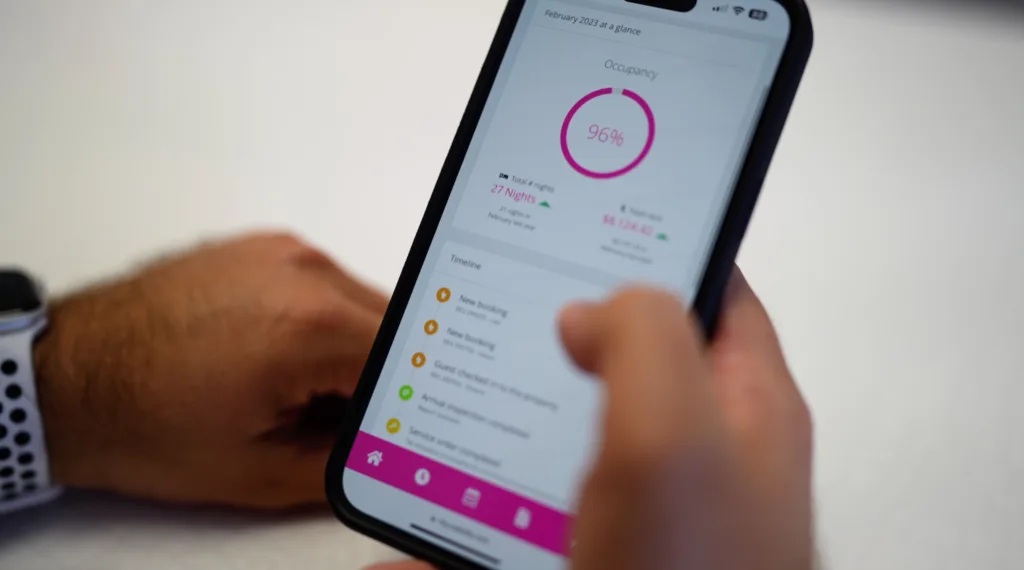
Añada myCasiola a la pantalla de inicio de su teléfono
Añada myCasiola a su iPhone
Acceda fácilmente a MyCasiola con un solo toque añadiéndolo a su pantalla de inicio. Siga estos sencillos pasos:
1. Abra Safari: en su iPhone, abra el navegador Safari (esta función solo funciona con Safari).
2. Vaya a MyCasiola: introduzca la URL de MyCasiola (https://my.casiola.com) en la barra de direcciones y cargue la página.
3. Pulse el botón Compartir: en la parte inferior de la pantalla, pulse el icono Compartir (un cuadrado con una flecha que apunta hacia arriba).
4. Seleccione “Añadir a la pantalla de inicio” – Desplácese hacia abajo y pulse “Añadir a la pantalla de inicio”.
5. Asigne un nombre a su acceso directo: puede cambiarle el nombre a MyCasiola o dejarlo como está.
6. Pulse “Añadir”: el icono de MyCasiola aparecerá ahora en su pantalla de inicio, ¡como una aplicación!
Añada myCasiola a su teléfono Android
Acceda fácilmente a MyCasiola con un solo toque añadiéndolo a su pantalla de inicio. Siga estos sencillos pasos:
1. Abra Chrome: en su dispositivo Android, abra el navegador Google Chrome (esta función también funciona con otros navegadores como Edge o Firefox).
2. Vaya a MyCasiola: introduzca la URL de MyCasiola (https://my.casiola.com) en la barra de direcciones y cargue la página.
3. Pulse el botón de menú: en la esquina superior derecha, pulse el icono del menú de tres puntos.
4. Seleccione “Añadir a la pantalla de inicio”: aparecerá un mensaje pidiéndole que confirme.
5. Asigne un nombre a su acceso directo: puede cambiarle el nombre a MyCasiola o dejarlo como está.
6. Pulse “Añadir”: el acceso directo aparecerá ahora en su pantalla de inicio, ¡como una aplicación!
