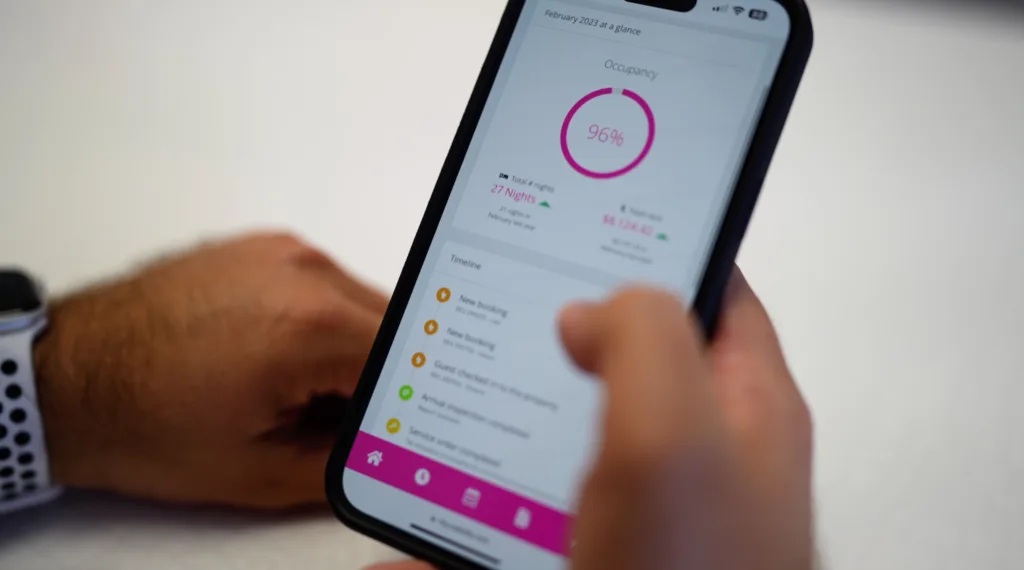
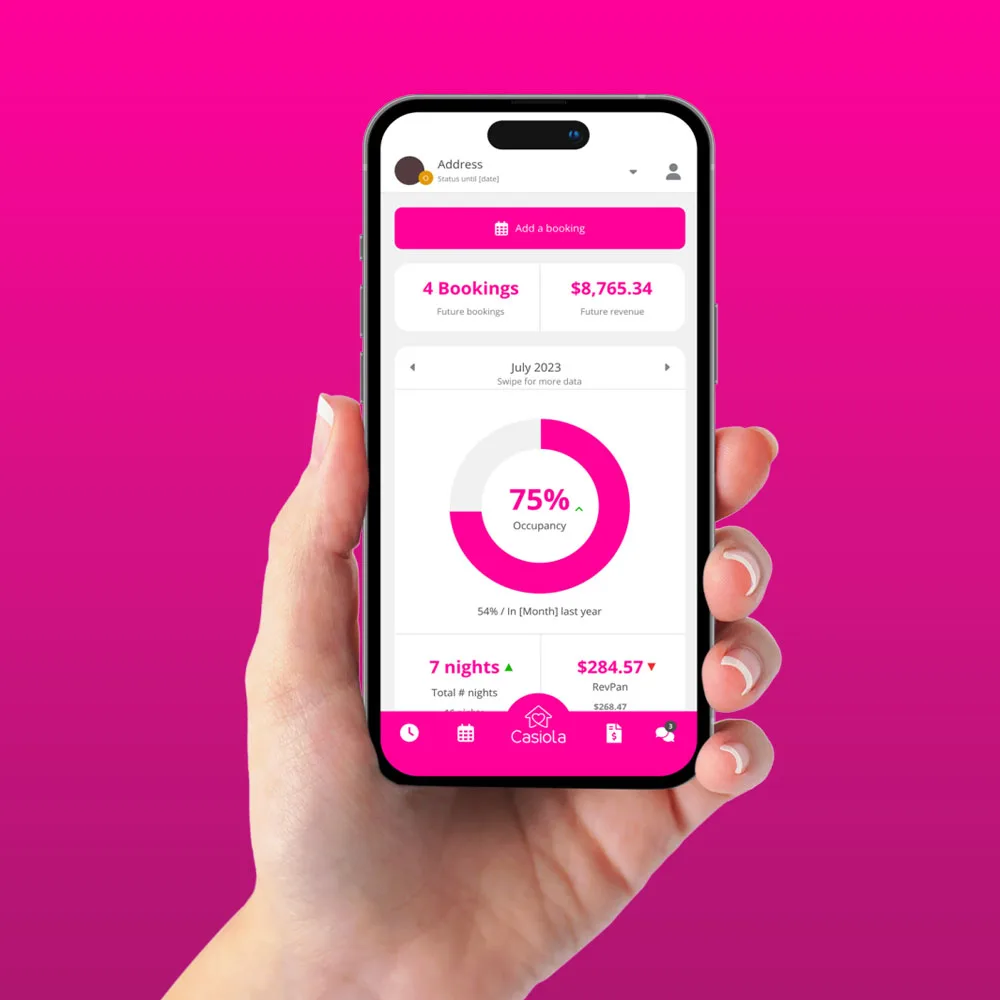
Een snelkoppeling naar MyCasiola op het startscherm van je telefoon zetten is heel eenvoudig en zorgt ervoor dat je meteen toegang hebt, zonder telkens de website te moeten opzoeken.
Open MyCasiola in je mobiele browser, tik op de deelknop op iPhone of op de menuknop op Android en kies “Toevoegen aan startscherm”. Er verschijnt dan een icoontje op je startscherm, zodat je MyCasiola met één tik kan openen, net zoals een gewone app.
Voeg MyCasiola toe aan je iPhone
Krijg meteen toegang tot MyCasiola met één tik door het op je startscherm te plaatsen. Zo werkt het:
- Open Safari: Open op je iPhone de Safari-browser. Dit werkt enkel via Safari.
- Ga naar MyCasiola : Typ de MyCasiola-link (https://my.casiola.com) in de adresbalk en laad de pagina.
- Tik op de deelknop: Onderaan het scherm tik je op het deel-icoon, het vierkantje met het pijltje omhoog.
- Kies “Zet op beginscherm”: Scroll een beetje naar beneden en tik op “Zet op beginscherm”.
- Geef de snelkoppeling een naam: Je kan de naam laten staan of aanpassen naar MyCasiola.
- Tik op “Voeg toe”: Het MyCasiola-icoontje staat nu op je startscherm en opent net zoals een gewone app.
Voeg MyCasiola toe aan je Android-telefoon
Krijg meteen toegang tot MyCasiola met één tik door het op je startscherm te plaatsen. Zo doe je dat:
- Open Chrome: Open op je Android-toestel de Google Chrome-browser. Dit werkt meestal ook met andere browsers zoals Edge of Firefox.
- Ga naar MyCasiola: Typ de link (https://my.casiola.com) in de adresbalk en laad de pagina.
- Tik op de menuknop: Rechtsboven tik je op het icoon met de drie puntjes.
- Kies “Toevoegen aan startscherm”: Selecteer “Toevoegen aan startscherm”. Je krijgt een melding om te bevestigen.
- Geef de snelkoppeling een naam: Je kan de naam laten staan of aanpassen naar MyCasiola.
- Tik op “Voeg toe”: De snelkoppeling verschijnt nu op je startscherm en opent net zoals een gewone app.


